摘要:本文分享了将课本静态人物转化为动态数字人并融入课件的实操技巧,适用于知识点总结场景。首先下载课件原画,用 PPT 提前制作文字对话框并保存为图片;接着通过即梦 AI,依次上传课本人物截图生成 3D 卡通形象、扩图得到全身形象,再用 “对口型” 功能生成带动作和语音的数字人视频;最后在剪映中按顺序摆放素材,通过“自定义抠像”完成最终合成。
关键词:课本人物数字人;动态课件制作;即梦 AI;剪映;教学应用;对口型生成
今天来分享一个大家可能会用的上的小技巧,如何将课本人物角色同时在课件中动态展示。
这个是根据课本教材中的原画来制作的,可用于知识点总结当中,将静态图片用数字人形象和语音讲解的形式展示出来
这是课件原画↓

如何实现呢?下面是详细的实操步骤
首先,先准备好课件
我是在PPT中直接将文字部分用对话框形式提前制作出来,也可以后期在剪映中加入文本,效果是一样的,这种方式会适合剪映不太会用的老师
先制作好这样的PPT课件,保存为图片

下面就来制作数字人的动画效果
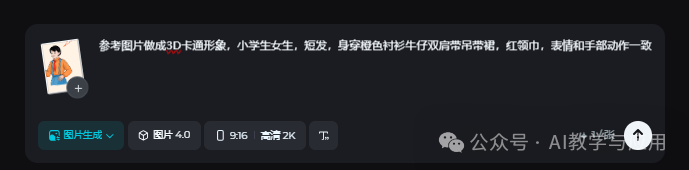
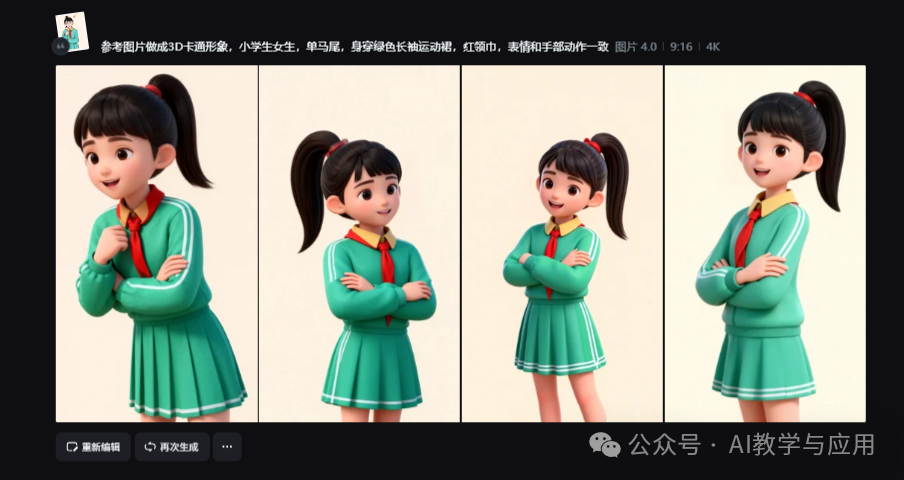
打开即梦AI,点击图片生成,先将教材中的每个人物分别截图保存,依次上传
可参考提示词:参考图片做成3D卡通形象,小学生女生,短发,身穿橙色村衫牛仔双肩带吊带裙,红领巾,表情和手部动作一致
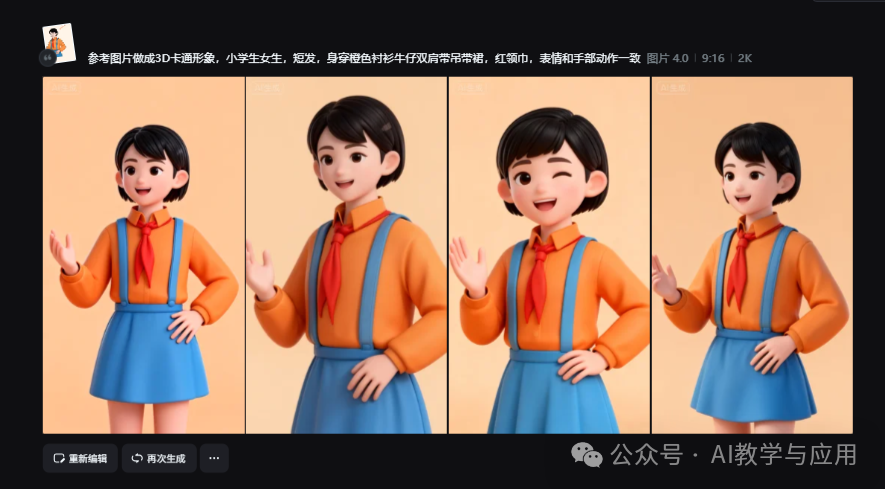
其他两个人物采用同样的步骤生成
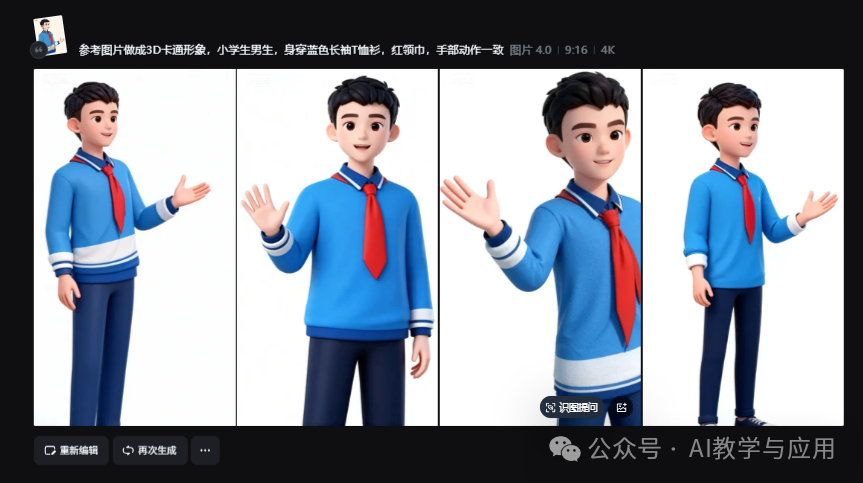
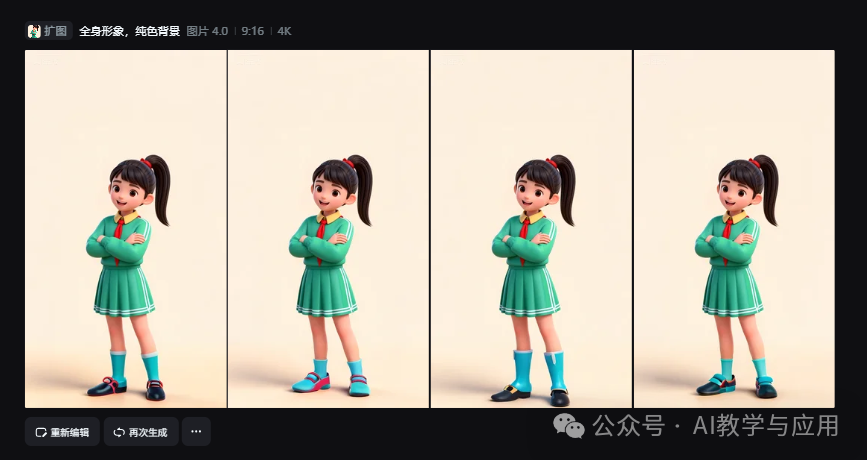
然后,点击满意的图片,点击扩图,生成全身人物形象


其他两个人物采用同样的步骤

接下来,生成数字人视频,点击图片,选择对口型功能
上传人物说话的文本,动作描述可参考:站在原地,面对镜头微笑说话,手势自然
其他两个人物,只需更换文本即可
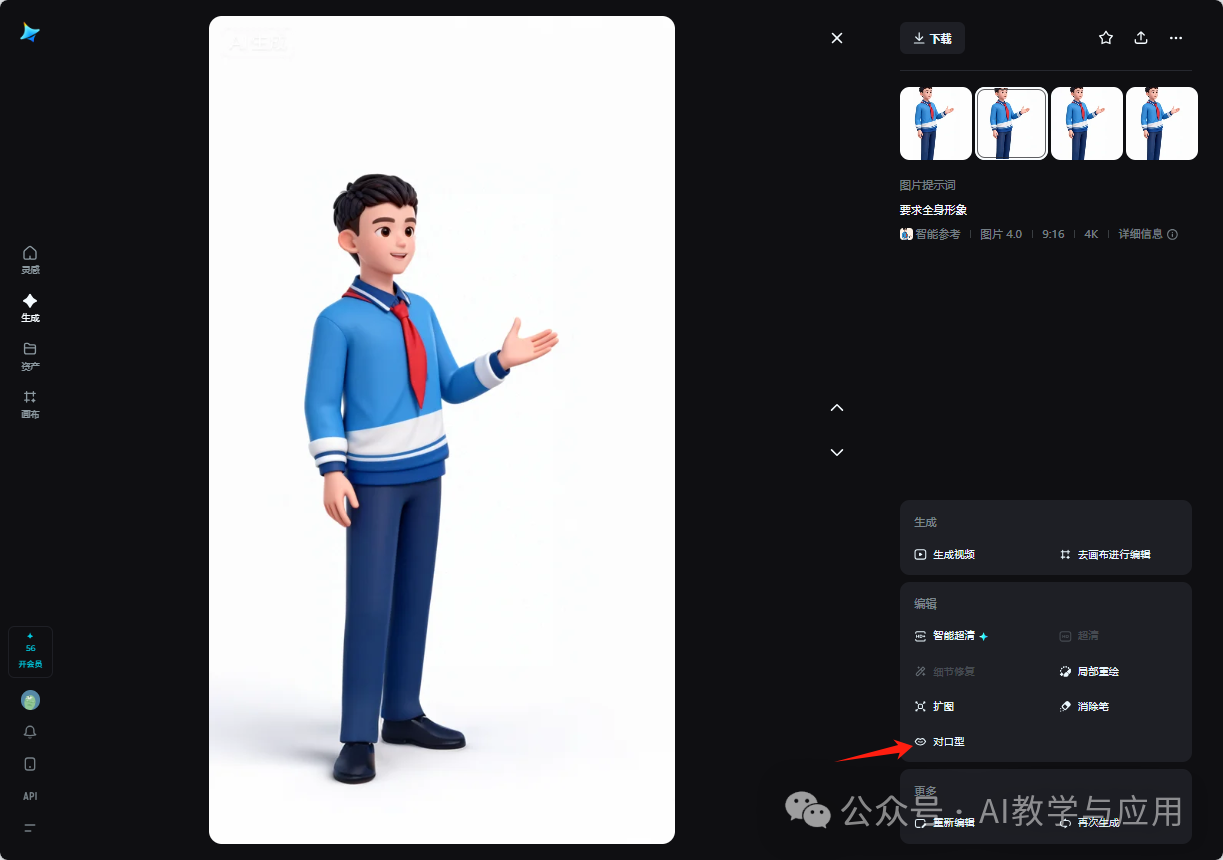

生成好之后,可进行预览,基本一次能成

最后,在剪映合成视频
可以参考我的剪辑轨道中的素材摆放顺序,按顺序排好就没问题的
最重要的是剪辑,点击人物素材,可以在右侧找到抠像,点击自定义抠像即可


- 【师说AI】1分钟制作古今人物跨时空对话视频 2026-01-19
- 【师说AI】AI赋能课堂案例实操,一键生成视频,超简单! 2026-01-16
- 【师说AI】AI教学新玩法:三个实用技巧让课堂效率翻倍 2026-01-15
- 【师说AI】即梦AI一句话一键生成PPT,画面感超好 2026-01-14
-
【师说AI】即梦+剪映,3步快速制作Ai手绘视频!(附工具+提示词)
本文介绍如何通过“即梦AI + 剪映”快速制作手绘视频
2025-10-17