【摘要】 不少老师对3D立体感感兴趣,本文分享将3D立体模型融入课件的方法。先介绍业界首个一站式3D内容AI创作平台腾讯混元3D,接着以制作“嫦娥奔月”课件首页为例,说明用豆包生成Q版人物形象,再用腾讯混元3D生成3D人物,最后将3D文件拖入PPT制作课件的步骤,还提及背景和字体也可用豆包生成。
【关键词】 3D立体模型、课件制作、腾讯混元3D、豆包、嫦娥奔月

最近发现,很多老师对3D立体感很感兴趣,今天就来分享如何将3D立体模型融入到课件中。
在介绍之前,我们需要认识一下腾讯混元3D大模型,业界首个一站式3D内容AI创作平台。
官网网址:https://3d.hunyuan.tencent.com/
▼下面来介绍如何制作
比如我想做一个关于嫦娥奔月的课件首页,我需要一个嫦娥奔月的人物,传统的二维图片也很漂亮,但缺乏新意,这时就可以融入3D模型。
步骤一:豆包生成嫦娥奔月的Q版人物形象
输入提示词:
Q 版嫦娥有着圆圆的脸蛋,大大的眼睛,小巧的鼻子和嘴巴,梳着两个可爱的发髻,上面装饰着粉色的蝴蝶结。她身着淡粉色的古装,衣服上有白色的花边和金色的花纹,袖口和裙摆随风飘动。她双手向前伸展,怀抱着一只白色的 Q 版玉兔,身体微微前倾,呈现出飞行的姿态。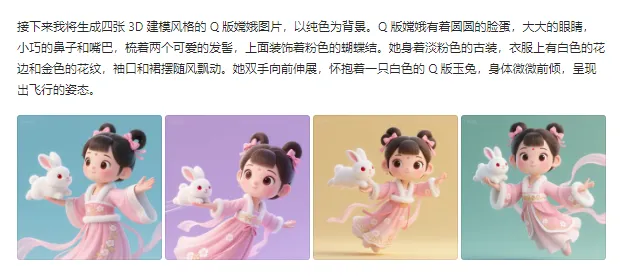
看下效果,几张图都是可以的,挑选一张最喜欢的图片,保存下来
步骤二:腾讯混元3D生成3D人物
点击官网,进入首页,点击图生3D,上传刚下载的图片,点击立即生成(这里只需消耗1积分,首次登录送了20积分)

等待一分钟左右

预览生成的效果,没有问题直接点击下载,下载下来直接就是3D工程文件,可以直接放到PPT中使用.

步骤三:制作课件
在PPT中,直接拖拽文件到PPT中,增加背景和文字,一张好看的PPT首页就做成了
点击人物,可以转动旋转

关于背景和字体,也是用豆包生成的
下面是提示词,比较简单,描述清楚自己的需求即可


- 【师说AI】1分钟制作古今人物跨时空对话视频 2026-01-19
- 【师说AI】AI赋能课堂案例实操,一键生成视频,超简单! 2026-01-16
- 【师说AI】AI教学新玩法:三个实用技巧让课堂效率翻倍 2026-01-15
- 【师说AI】即梦AI一句话一键生成PPT,画面感超好 2026-01-14
-
【师说AI】DeepSeek+天工轻松制作班级成绩汇报PPT
本文介绍用天工超级智能体制作带数据分析汇报PPT的方法。
2025-06-30