【摘要】 本文聚焦DeepSeek与多类顶尖工具的高效搭配,揭秘10分钟打造惊艳办公效果的方法。文中介绍了DeepSeek分别与Kimi、即梦、Excel、tripo、drawio组合应用的步骤,涵盖生成PPT、AI视频、VBA代码、3D模型及图表等场景,展现其在提升工作效率方面的强大赋能价值,建议收藏以便探索使用。
【关键词】 DeepSeek;工具组合;办公效率;AI应用;操作步骤

现如今,DeepSeek的热度一直保持稳定,而且象豆包、百度、夸克、腾讯等很多AI模型都接入了DeepSeek。
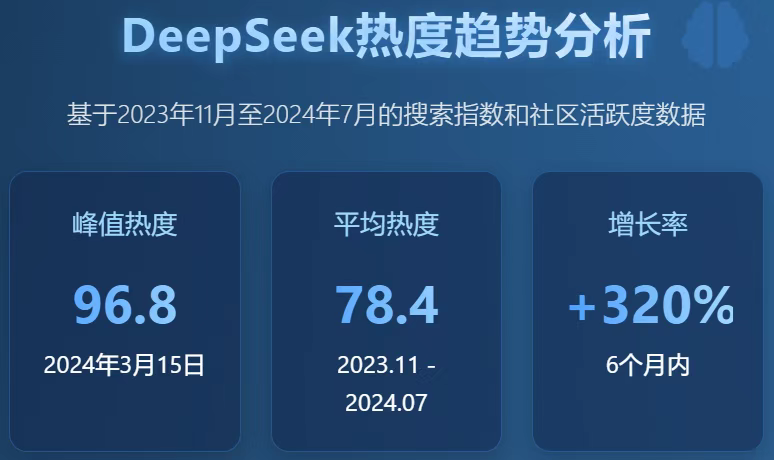
DeepSeek 这款风靡全球的 AI 工具,正加速融入大众生活,被各大厂商广泛接入。对个人而言,如何高效利用 AI 工具提升效率已成为当务之急。
于是有粉丝提出:若将这款“王炸”产品与其他“王炸”工具结合,会碰撞出怎样的火花?
今天,我们就来揭秘如何用 DeepSeek 搭配各类顶尖工具,在 10 分钟内打造令人惊艳的办公效果!
本文实用性强、覆盖面广,堪称干货合集,强烈建议收藏备用!

一、DeepSeek+Kimi 组合应用
步骤1:用 DeepSeek 智能生成框架核心公式:身份 + 场景 + 细化需求(可拆分)
示例:“我是一名拥有6年经验的新媒体从业者(身份),日常需快速研究陌生行业(场景)。
请生成一份关于人工智能行业发展趋势的PPT报告,要求包含:行业最新研究数据、产业链上下游关系分析、PPT内容大纲框架,最终以markdown格式输出。”


步骤2:将内容导入 Kimi
- 定位功能:打开 Kimi 的 PPT 助手输入框
- 执行操作:粘贴 DeepSeek 生成的 Markdown 大纲内容
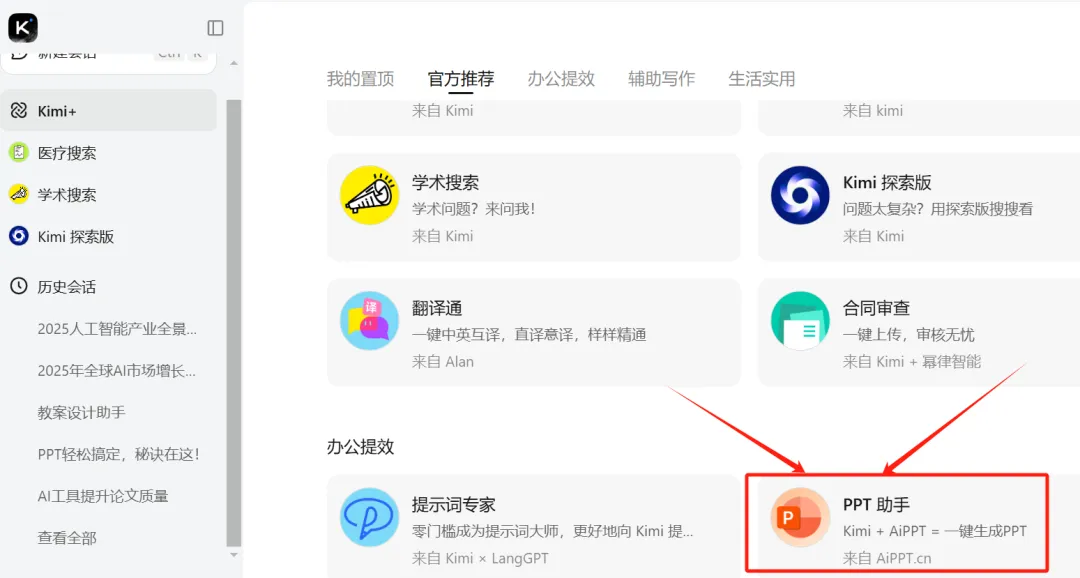
步骤3:通过Kimi智能生成PPT
- 触发生成:点击对话框底部的「一键生成PPT」按钮
- 模板匹配:根据内容主题选择合适的PPT模板
- 启动制作:点击「生成PPT」完成创建

平台提供海量精选模板,精准匹配学术答辩、数据报告、项目汇报等多元场景。
用户可自由调整每页版式内容,支持图文混排编辑。完成优化后,点击「下载」即可保存成果。

二、DeepSeek+即梦
步骤1:DeepSeek生成提示词打开 DeepSeek,使用它的深度思考功能,输入需求:
公式:目的+分步+细节
举例:
需求目标:制作30秒汽车主题AI视频
交付要求:分步生成脚本、文案及画面描述 含时间轴编排 以表格形式输出完整方案
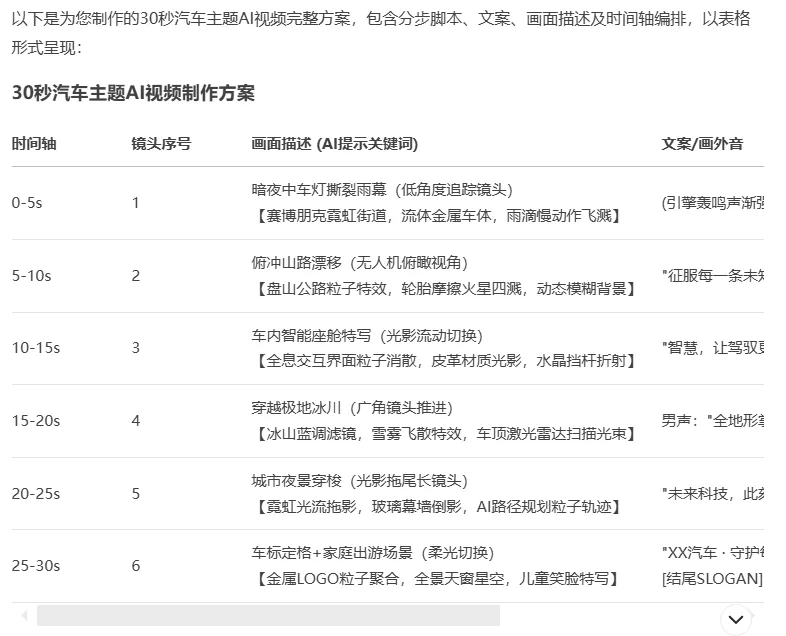
然后就可以获取精准又超有创意的视频脚本和提示词啦。
步骤2:即梦生成视频
打开即梦,把刚刚DeepSeek 给的提示词输入进去,生成图片,然后点击“生成视频”,坐等视频生成就行啦。
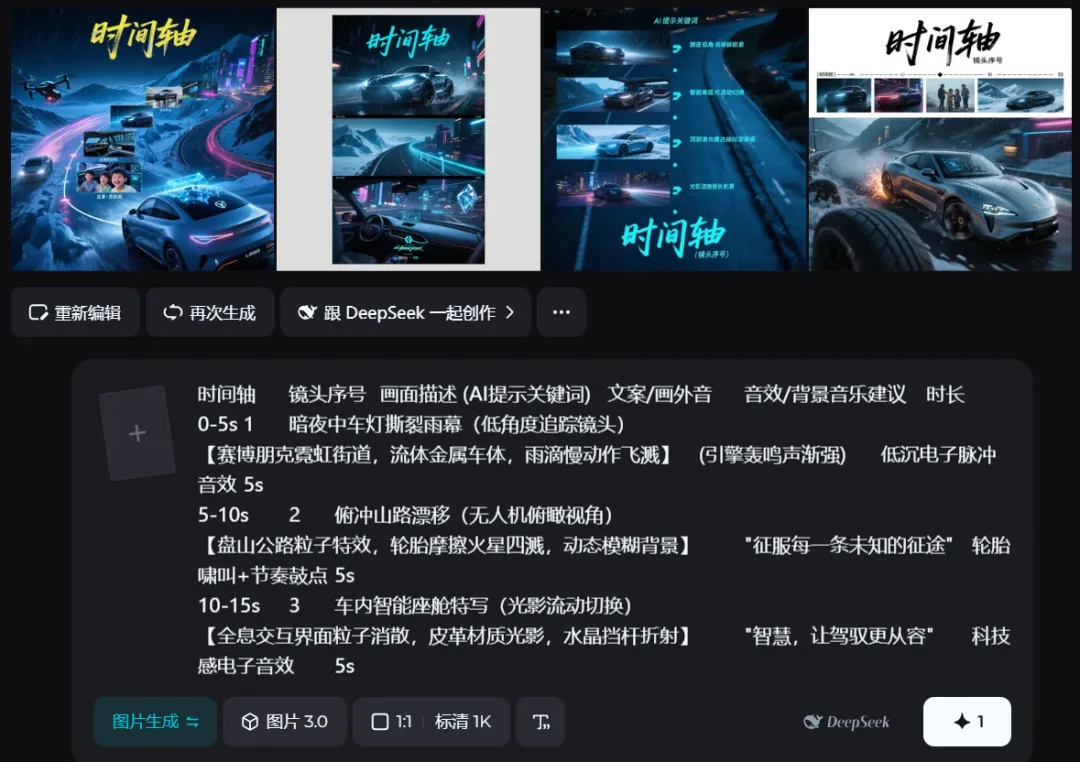
步骤3:剪映优化处理
如果需要对视频进一步加工,可以用剪映等剪辑工具进行处理。
三、DeepSeek+Excel
步骤1: DeepSeek生成代码
公式:我想xx(最终目的),请帮我写段VBA代码
举例:我想把表格根C列的项目值拆分成多个单独的excel文件,文件名称为C列的项目值,请帮我写段VBA代码

步骤2:导入VBA编辑器
复制DeepSeek生成的VBA代码,导入到VBA编辑器内。

四、DeepSeek+tripo
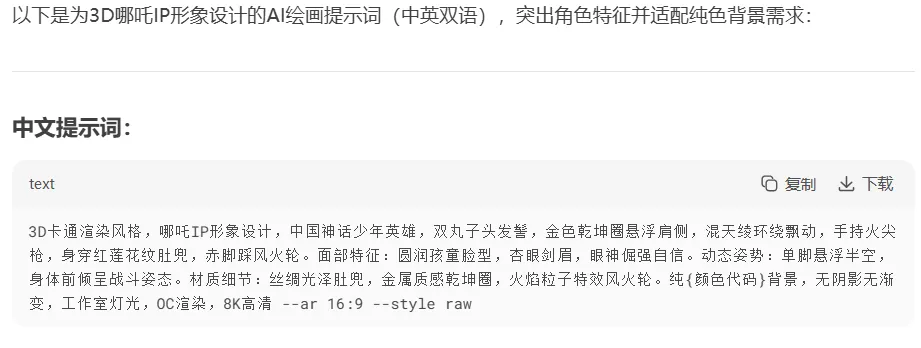
步骤1:DeepSeek生成提示词
公式:现在需要设计一个xxx形象,3D,xx背景,请根据上述要求写一段AI绘画的提示词
举例:现在需要设计一个哪吒的IP形象,3D,纯色背景,请根据上述要求写一段AI绘画的提示词
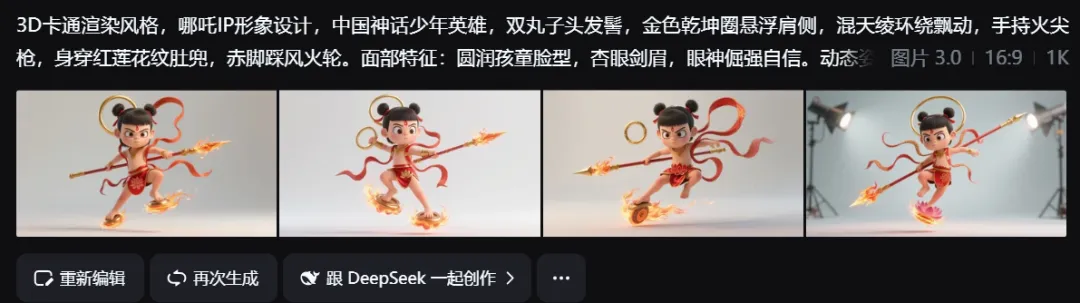
步骤2:即梦生成图片
将DeepSeek生成的提示词输入即梦内,一键生成。

步骤3:tripo实现3D效果
将图片直接拖入Tripo ai,点击生成3D模型
只需等待2分钟左右,这个能自由旋转的3D模型就自动生成了~
五、DeepSeek+drawio生成图表
步骤1:生成提示词
公式:帮我绘制一个xx图(目标图片),用于xx(使用场景),使用Mermaid输出。
举例:帮我绘制一个时序图,用于解释用户支付的完成过程,使用Mermaid输出。

步骤2:drawio生成图表
将DeepSeek给我们生成的内容复制粘贴进“Mermaid”框内,然后点击“插入”,一秒钟图片生成:

本次分享通过五大方向实践,再次印证DeepSeek的高效赋能价值。当前阶段虽无法取代人类,但已能有效提升我们的工作效率!
快收藏起来,慢慢探索,相信它能成为你提升效率的得力助手!


- 【师说AI】1分钟制作古今人物跨时空对话视频 2026-01-19
- 【师说AI】AI赋能课堂案例实操,一键生成视频,超简单! 2026-01-16
- 【师说AI】AI教学新玩法:三个实用技巧让课堂效率翻倍 2026-01-15
- 【师说AI】即梦AI一句话一键生成PPT,画面感超好 2026-01-14
-
【师说AI】一个专属智能体轻松批改全班作文,详细实操教程
还在为批改作文本发愁?AI作文智能批改分析系统可解难题。
2025-07-02