【摘要】 平时浏览网页或文件时常见的流程图,可利用AI工具与Draw.io快速制作。AI工具可选Deepseek、Kimi等,Draw.io是免费开源的在线图表绘制工具,支持多种图表类型。文中以制作锅包肉和教学PPT为例,介绍两种制作方法:一是让AI生成plantUML格式代码,在Draw.io中插入粘贴;二是让AI生成draw.io的XML格式代码,直接粘贴到Draw.io界面,后者可直接修改并复制为图像用于多种办公软件。快去用https://app.diagrams.net/#试试吧。
【关键词】 AI工具;Draw.io;流程图制作;plantUML;XML格式
平时浏览网页或文件的时候,我们经常会看到这样的流程图,那么你知道这些流程图是怎么做出来的吗?今天教你利用Ai工具快速制作!

所用到的工具:Ai工具+Draw.io

Ai工具,可任意自选,Deepseek、Kimi、秘塔、通义千问……
Draw.io(diagrams.net)是一款完全免费、开源、跨平台的在线图表绘制工具,支持流程图、思维导图、组织结构图、文氏图、信息图、楼宇平面图、网络图、架构图、电气工程图、UML图、网络拓扑图等数十种图表类型,甚至能替代Visio等专业软件!

1、制作方法1
以制作锅包肉的方法为例来演示操作。首先将提示词输入给Ai工具,提示词要简洁一些,说明要求和输出格式即可:
提示词:画出制作锅包肉的流程图,输出plantUML格式。

复制生成的代码:

打开Draw.io点击“新建空白”,然后“调整图形”—“插入”—“高级”—“plantUML”
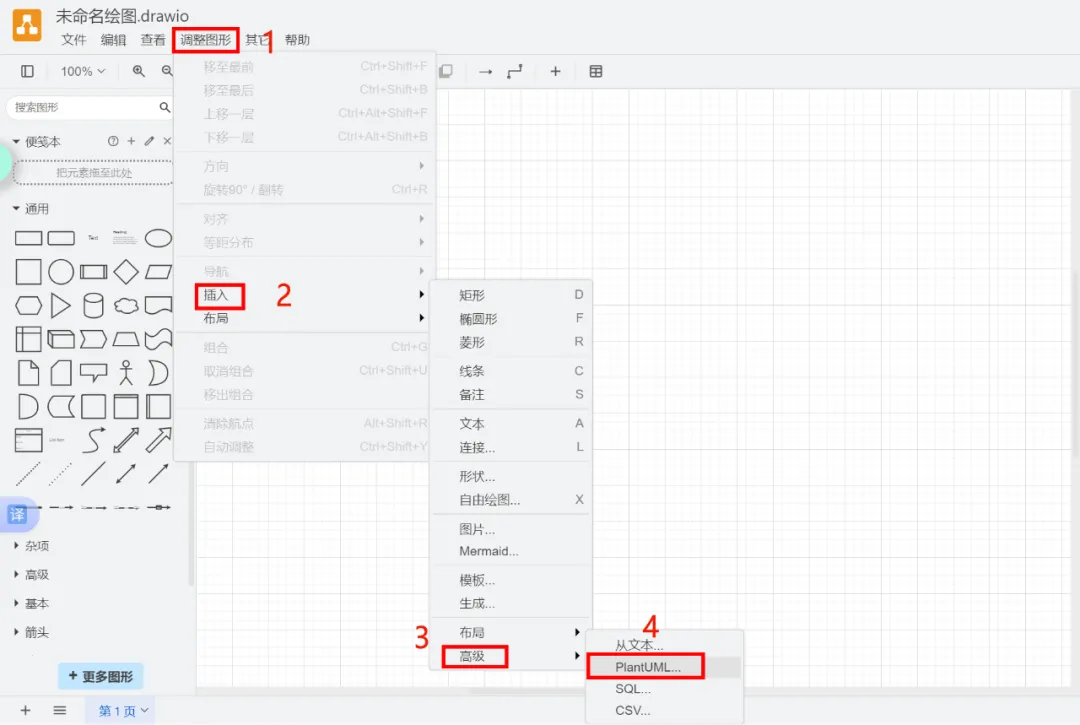
最后粘贴代码,制作完成,可以适当美化,边框不能随意拉动:

2、制作方法 2
以制作课件的步骤为例,提示词如下:
画出制作教学ppt的流程图,输出draw.io的XML格式。

复制生成的代码,直接到Draw.io的界面,直接"ctrl+v"粘贴。

用这个方法制作的流程图可以直接修改,比如拖拽、打字、更改颜色,点击右键复制为图像,可以直接粘贴到PPT、word、Excel等里面,非常方便。
你学会了吗?快去试一试吧!Draw.io网址:
https://app.diagrams.net/#


- 【师说AI】1分钟制作古今人物跨时空对话视频 2026-01-19
- 【师说AI】AI赋能课堂案例实操,一键生成视频,超简单! 2026-01-16
- 【师说AI】AI教学新玩法:三个实用技巧让课堂效率翻倍 2026-01-15
- 【师说AI】即梦AI一句话一键生成PPT,画面感超好 2026-01-14
-
【师说AI】把豆包当作教学办公助手,常用技能推荐
本文聚焦豆包在教学备课中的实用功能技巧。高效实用,助力教学备课。
2025-06-18